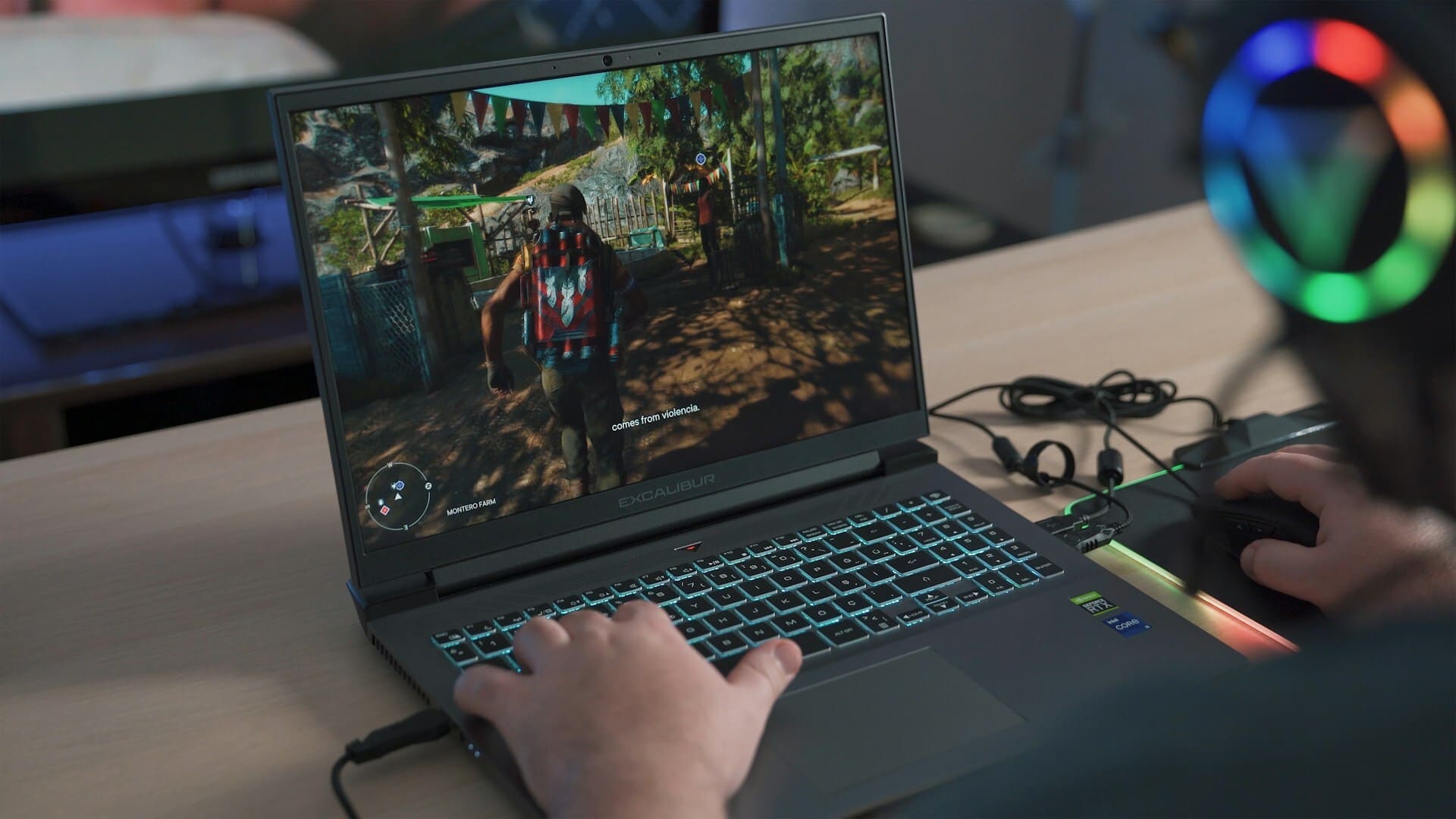
Imaginez : vous êtes en pleine partie, sur le point de remporter la victoire, quand soudain… votre jeu se met à bégayer. Le frame rate s’effondre, vous perdez en fluidité, et la frustration monte. Chaque gamer a connu ce moment. On se demande alors s’il faut acheter une nouvelle carte graphique, un processeur plus puissant…
Et si la solution était déjà dans votre PC ?
La vérité est que votre système d’exploitation, Windows, est rempli de fonctionnalités en arrière-plan qui peuvent nuire aux performances de vos jeux. Heureusement, en connaissant les bonnes astuces et optimisations Windows, il est possible de booster ses FPS gratuitement en quelques minutes. Préparez-vous à transformer votre PC en une véritable machine de guerre.
Table de Contenu
- 1. Activer le Mode Jeu de Windows
- 2. Désactiver les Programmes Inutiles au Démarrage
- 3. Ajuster les Paramètres Graphiques de Windows
- 4. Mettre à Jour ses Pilotes de Carte Graphique
- 5. Désactiver les Notifications et l’Enregistrement de l’Arrière-plan
- 6. Gérer la Consommation d’Énergie pour la Performance Maximale
- 7. Nettoyer et Défragmenter son Disque Dur
- Conclusion : Prenez le Contrôle de Votre PC
- FAQ : Vos Questions sur l’Optimisation Gaming
1. Activer le Mode Jeu de Windows
C’est la première étape, souvent sous-estimée. Le Mode Jeu de Windows 10 et 11 est conçu pour prioriser votre jeu. Une fois activé, il limite les tâches de fond, bloque les notifications et alloue plus de ressources à l’application que vous utilisez.
- Comment faire :
- Allez dans les paramètres Windows (
Touche Windows+I). - Cliquez sur « Jeux ».
- Sélectionnez « Mode Jeu » et assurez-vous que l’option est activée.
- Allez dans les paramètres Windows (
Cette simple action peut faire une différence notable, surtout si vous avez beaucoup de programmes qui tournent en arrière-plan. C’est le premier pas pour améliorer la performance de votre PC.
2. Désactiver les Programmes Inutiles au Démarrage
Combien de logiciels se lancent en même temps que Windows ? Discord, Steam, Spotify, des applications Adobe… tous consomment de la RAM et du processeur avant même que vous n’ouvriez votre jeu. Les désactiver permet de libérer des ressources précieuses.
- Comment faire :
- Ouvrez le Gestionnaire des Tâches (
Ctrl+Maj+Échap). - Allez dans l’onglet « Démarrage ».
- Faites un clic droit sur les programmes que vous n’avez pas besoin au démarrage et choisissez « Désactiver ».
- Ouvrez le Gestionnaire des Tâches (
Faites le tri : ne gardez que l’essentiel. Vous verrez une nette amélioration de la réactivité de votre ordinateur au démarrage et en jeu.
3. Ajuster les Paramètres Graphiques de Windows
Windows a des options qui peuvent impacter directement les performances de vos jeux. Pour optimiser Windows pour le gaming, il faut les régler correctement.
- Comment faire :
- Allez dans
Paramètres>Système>Affichage. - Cliquez sur « Paramètres graphiques ».
- Ici, vous pouvez ajouter vos jeux un par un et choisir l’option « Hautes performances ».
- Pour la planification du processeur graphique à accélération matérielle, activez-la si votre PC le supporte.
- Allez dans
Ces réglages forcent Windows à utiliser la bonne carte graphique pour votre jeu, et à donner la priorité aux performances plutôt qu’à l’économie d’énergie.
4. Mettre à Jour ses Pilotes de Carte Graphique
C’est le conseil le plus connu, mais aussi le plus important. Les fabricants de cartes graphiques (NVIDIA, AMD, Intel) publient régulièrement de nouveaux pilotes qui corrigent des bugs et, surtout, améliorent les performances sur les jeux récents.
- Comment faire :
- NVIDIA : Téléchargez l’application GeForce Experience. Elle vous notifiera des mises à jour et vous permettra de les installer en un clic.
- AMD : Utilisez le logiciel AMD Radeon Software.
- Intel : Rendez-vous sur le site officiel d’Intel pour trouver les derniers pilotes.
Ne manquez jamais une mise à jour. C’est la garantie de tirer le meilleur parti de votre matériel.
5. Désactiver les Notifications et l’Enregistrement de l’Arrière-plan
Les notifications des applications et la fonction d’enregistrement de l’arrière-plan peuvent causer des micro-saccades en plein jeu. Les désactiver est une astuce simple pour gagner en fluidité.
- Comment faire :
- Pour les notifications :
Paramètres>Système>Notifications. Désactivez-les toutes pendant que vous jouez. - Pour l’enregistrement :
Paramètres>Jeux>Captures. Désactivez les options « Enregistrer en arrière-plan pendant que je joue à un jeu » et « Enregistrer les 30 dernières secondes ».
- Pour les notifications :
6. Gérer la Consommation d’Énergie pour la Performance Maximale
Par défaut, Windows peut être configuré en mode « Équilibré » pour économiser de l’énergie. Pour le gaming, on veut le contraire : de la puissance brute.
- Comment faire :
- Ouvrez le Panneau de Configuration (
Rechercher "Panneau de configuration"dans le menu Démarrer). - Allez dans
Matériel et audio>Options d'alimentation. - Sélectionnez l’option « Performances élevées » ou « Performances optimales ».
- Ouvrez le Panneau de Configuration (
Cette action garantit que votre processeur et votre carte graphique ne réduiront pas leur vitesse pour économiser de l’énergie, assurant des performances stables.
7. Nettoyer et Défragmenter son Disque Dur
Un disque dur encombré de fichiers inutiles peut ralentir votre système. Un nettoyage régulier est essentiel pour maintenir de bonnes performances.
- Comment faire :
- Utilisez l’outil de Nettoyage de disque de Windows pour supprimer les fichiers temporaires.
- Si vous avez un disque dur (HDD) classique, défragmentez-le régulièrement. Pour un SSD, ne le faites surtout pas, car cela réduit sa durée de vie.
Cette dernière étape permet de maintenir un système propre et réactif, libérant de l’espace pour vos jeux et fichiers importants.
Conclusion : Prenez le Contrôle de Votre PC
Fini les ralentissements et les chutes de FPS ! En suivant ces 7 astuces simples et gratuites, vous avez désormais tous les outils pour optimiser Windows pour le gaming et tirer le maximum de votre matériel. Pas besoin d’acheter de nouvelles pièces coûteuses, la puissance est déjà là, il suffit de la libérer.
Passez à l’action dès maintenant. Testez ces réglages et préparez-vous à redécouvrir vos jeux préférés avec une fluidité et une réactivité jamais vues.
Prêt à transformer votre expérience de jeu ? Laissez un commentaire et partagez vos astuces pour booster les FPS !
FAQ : Vos Questions sur l’Optimisation Gaming
Q : L’optimisation de Windows pour les jeux est-elle réversible ? R : Oui, toutes les modifications proposées sont réversibles. Vous pouvez à tout moment revenir en arrière dans les paramètres si vous le souhaitez.
Q : Est-ce que ces astuces fonctionnent pour Windows 10 et Windows 11 ? R : Oui, la plupart des réglages présentés sont valables pour les deux versions du système d’exploitation de Microsoft.
Q : Faut-il utiliser un logiciel d’optimisation tiers ? R : Ce n’est pas nécessaire. Windows dispose de tous les outils natifs pour booster ses FPS gratuitement. Les logiciels tiers peuvent parfois causer plus de problèmes qu’ils n’en résolvent.

Laisser un commentaire