La plupart des utilisateurs pensent connaître Windows 11. Ils profitent de son nouveau design moderne, de son menu Démarrer centré et de ses icônes arrondies. Pourtant, derrière cette apparence épurée, se cachent des dizaines de fonctionnalités puissantes… que peu de personnes exploitent vraiment.
Saviez-vous que Windows 11 intègre un mode spécial pour se concentrer sans distraction ?
Qu’il est possible de créer plusieurs bureaux virtuels avec un fond d’écran différent pour chacun ?
Ou encore que vous pouvez synchroniser votre presse-papiers entre votre PC et votre smartphone ?
Si vous ne connaissiez pas ces astuces, ne vous inquiétez pas : vous n’êtes pas seul. Beaucoup passent à côté de ces trésors cachés simplement parce qu’ils ne savent pas où chercher.
Dans cet article, nous allons vous dévoiler 10 fonctionnalités cachées de Windows 11 que tout utilisateur devrait activer dès aujourd’hui.
Résultat : plus de productivité, de confort et de sécurité… sans installer aucun logiciel supplémentaire (ou presque).
Prêt à transformer votre PC ? Découvrons la première fonctionnalité !
Table de Contenu
- 1. Le Mode Concentration (Focus Sessions)
- 2. Les Bureaux Virtuels Personnalisés
- 3. Le Menu Démarrer avec Dossiers
- 4. Les Mises en Page d’Ancrage (Snap Layouts)
- 5. Masquer la Barre des Tâches en Plein Écran
- 6. Les Gestes Tactiles et Trackpad Avancés
- 7. L’Explorateur de Fichiers avec Onglets
- 8. Le Presse-papiers Cloud
- 9. Les Paramètres Cachés de Confidentialité
- 10. Les Microsoft PowerToys
- Conclusion
1. Le Mode Concentration (Focus Sessions)
Si vous avez déjà du mal à rester concentré devant votre PC à cause des notifications, des mails ou des réseaux sociaux, cette fonctionnalité est faite pour vous.
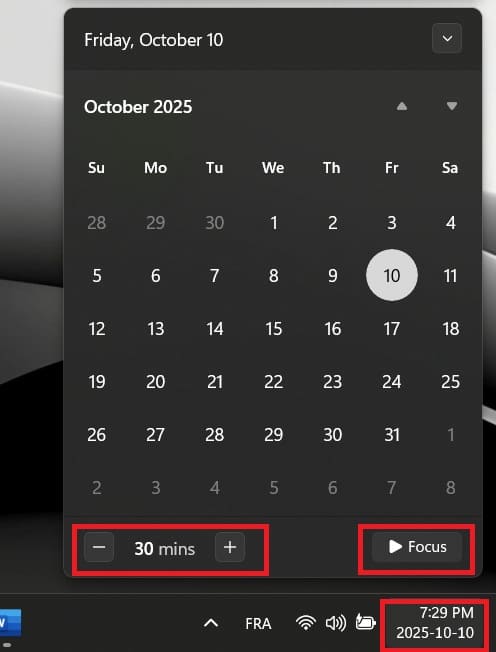
Windows 11 a intégré un outil très pratique : le Mode Concentration, aussi appelé Focus Sessions.
Il s’agit d’un mode qui vous aide à travailler sans distraction pendant une période définie. Quand il est activé, Windows bloque certaines notifications et vous propose même une intégration avec Spotify et l’application Microsoft To Do.
Comment l’activer ?
- Cliquez sur l’icône Horloge dans la barre des tâches.
- Dans la fenêtre qui s’ouvre, sélectionnez l’option Concentration.
- Choisissez la durée (par exemple 30 minutes, 1 heure ou plus).
- Lancez la session.
Pendant ce temps, votre PC devient un espace de travail zen. Vous pouvez aussi personnaliser la musique (via Spotify) ou lier vos tâches de To Do pour rester organisé.
Pourquoi c’est utile ?
- Idéal pour travailler sur un projet important sans être dérangé.
- Aide à gérer son temps avec des sessions de productivité type Pomodoro.
- Réduit les distractions numériques et améliore la concentration.
Essayez-le dès maintenant : activez une session de 25 minutes et voyez à quel point vous êtes plus productif sans interruptions.
2. Les Bureaux Virtuels Personnalisés
Vous est-il déjà arrivé d’avoir trop de fenêtres ouvertes en même temps : une pour le travail, une pour vos mails, une autre pour Netflix ou encore pour vos réseaux sociaux ? Résultat : un écran encombré et une perte de temps à chercher la bonne fenêtre.
Heureusement, Windows 11 propose une fonctionnalité souvent ignorée : les bureaux virtuels.
Les bureaux virtuels permettent de créer plusieurs espaces de travail séparés, chacun avec ses propres fenêtres et applications ouvertes.
Exemple :
- Bureau 1 → Travail (Word, Excel, navigateur pro).
- Bureau 2 → Personnel (YouTube, Spotify, WhatsApp Web).
- Bureau 3 → Études (PDF, notes, cours en ligne).
Comment l’activer ?
- Appuyez sur la touche Windows + Tab.
- cliquez sur Nouveau bureau.
- Personnalisez chaque bureau (vous pouvez même changer le fond d’écran pour mieux les différencier).
- Passez de l’un à l’autre en utilisant Ctrl + Windows + Flèche gauche/droite.
Pourquoi c’est utile ?
- Organisation claire entre travail et loisirs.
- Moins de distractions : pas de Netflix qui traîne quand vous êtes en mode pro.
- Sensation d’avoir plusieurs écrans en un seul.
Essayez dès aujourd’hui de séparer votre “bureau travail” et votre “bureau perso”. Vous verrez à quel point cela allège votre esprit et votre écran.
3. Le Menu Démarrer avec Dossiers
Le menu Démarrer de Windows 11 est plus épuré que celui de Windows 10, mais il cache une option très pratique que peu de gens utilisent : la création de dossiers d’applications, directement dans le menu.
C’est la possibilité de grouper plusieurs applications dans un même dossier, comme sur un smartphone.
Exemple :
- Dossier “Travail” → Word, Excel, Outlook.
- Dossier “Jeux” → Steam, Xbox, Epic Games.
- Dossier “Création” → Photoshop, Premiere Pro, Canva.
Comment l’activer ?
- Ouvrez le Menu Démarrer.
- Faites un glisser-déposer d’une application sur une autre.
- Un dossier se crée automatiquement.
- Vous pouvez le renommer pour mieux l’identifier.
Pourquoi c’est utile ?
- Plus de clarté : fini le menu Démarrer rempli d’icônes éparpillées.
- Gain de temps : vos applis préférées sont regroupées par usage.
- Expérience plus proche du smartphone, intuitive et rapide.
Testez-le dès maintenant : créez un dossier “Outils” avec 2 ou 3 applications que vous utilisez souvent. Vous verrez que votre navigation sera beaucoup plus fluide.
4. Les Mises en Page d’Ancrage (Snap Layouts)
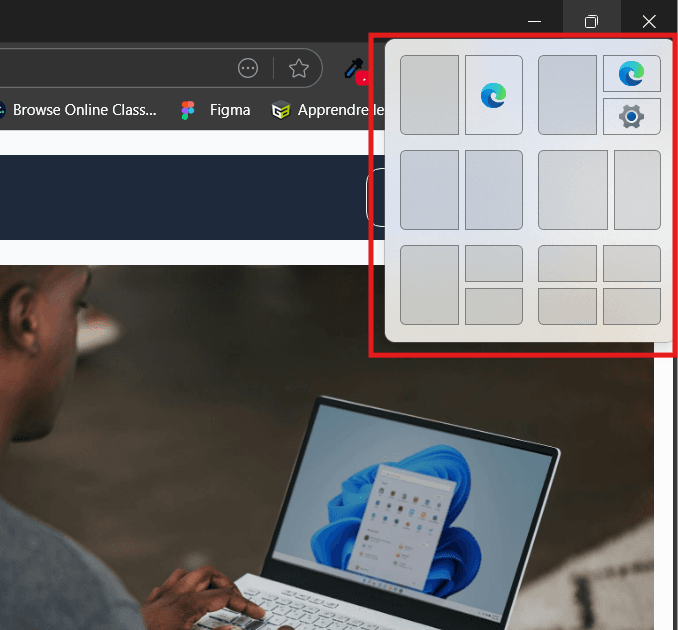
Vous ouvrez plusieurs fenêtres en même temps et vous passez votre temps à les redimensionner pour les placer côte à côte ? Windows 11 a pensé à vous avec les Snap Layouts, une fonction méconnue qui rend le multitâche bien plus simple.
Les Snap Layouts permettent d’organiser automatiquement vos fenêtres selon plusieurs dispositions :
- 2 fenêtres côte à côte.
- 3 fenêtres en colonne.
- 4 fenêtres en grille.
- Et bien d’autres configurations.
Comment l’activer ?
- Placez votre curseur sur le bouton “agrandir” en haut à droite d’une fenêtre.
- Windows vous affiche différentes dispositions possibles.
- Choisissez celle qui vous convient → votre fenêtre s’ajuste automatiquement.
- Ajoutez les autres fenêtres pour compléter la mise en page.
Astuce : vous pouvez aussi utiliser le raccourci Windows + Flèche gauche/droite/haut/bas pour ancrer rapidement une fenêtre.
Pourquoi c’est utile ?
- Idéal pour comparer deux documents côte à côte.
- Parfait pour suivre un cours en ligne d’un côté et prendre des notes de l’autre.
- Gain de temps énorme pour les adeptes du multitâche.
Testez : ouvrez votre navigateur et Word, puis utilisez un Snap Layout pour les placer côte à côte. Vous n’arriverez plus à revenir en arrière.
5. Masquer la Barre des Tâches en Plein Écran
La barre des tâches de Windows 11 est pratique, mais elle prend aussi de la place sur l’écran. Si vous travaillez sur un petit écran (laptop 13″ ou tablette), chaque centimètre compte. Heureusement, il existe une option cachée qui permet de masquer automatiquement la barre des tâches quand vous ne l’utilisez pas.
Cette option fait disparaître la barre des tâches en dehors des moments où vous en avez besoin. Elle réapparaît uniquement lorsque vous déplacez votre souris en bas de l’écran.
Comment l’activer ?
- Faites un clic droit sur la barre des tâches.
- Sélectionnez Paramètres de la barre des tâches.
- Descendez jusqu’à l’option Comportements de la barre des tâches.
- Cochez Masquer automatiquement la barre des tâches.
Pourquoi c’est utile ?
- Plus d’espace de travail en plein écran.
- Idéal pour les présentations ou le gaming.
- Améliore l’immersion, notamment quand vous regardez un film ou une vidéo.
Activez cette option et testez-la pendant une journée : vous serez surpris de voir à quel point votre écran semble plus grand.
6. Les Gestes Tactiles et Trackpad Avancés
Si vous utilisez un ordinateur portable ou une tablette hybride sous Windows 11, vous allez adorer cette fonctionnalité. Microsoft a ajouté de nouveaux gestes tactiles et amélioré ceux du trackpad, rendant la navigation beaucoup plus fluide.
Ce sont des combinaisons de mouvements (avec plusieurs doigts) qui permettent de contrôler rapidement votre PC sans avoir besoin de la souris ni des raccourcis clavier.
Quelques exemples utiles :
- Trois doigts vers le haut → affiche toutes les fenêtres ouvertes.
- Trois doigts vers le bas → minimise toutes les fenêtres (retour au bureau).
- Trois doigts vers la gauche ou la droite → basculer entre les applications ouvertes.
- Pincer avec Trois doigts → ouvre le menu Démarrer.
Comment les activer ou personnaliser ?
- Allez dans Paramètres > Bluethoot & Device > Pavé tactile.
- Vous y trouverez la liste des gestes configurables.
- Personnalisez-les selon vos préférences (par exemple, 3 doigts vers le haut = ouvrir Cortana ou une autre appli).
Pourquoi c’est utile ?
- Navigation beaucoup plus rapide qu’avec la souris.
- Idéal pour les PC portables : moins besoin de bouger la main.
- Expérience proche de celle d’un smartphone ou d’une tablette.
Essayez dès maintenant : placez trois doigts sur votre pavé tactile et glissez vers le haut → toutes vos fenêtres apparaissent d’un coup. Simple et efficace !
7. L’Explorateur de Fichiers avec Onglets
Ouvrir plusieurs fenêtres de l’Explorateur de fichiers, c’était souvent un vrai casse-tête sous les anciennes versions de Windows. Heureusement, Windows 11 apporte une amélioration attendue depuis des années : les onglets dans l’Explorateur.
Comme dans un navigateur internet (Chrome, Edge, Firefox…), vous pouvez maintenant ouvrir plusieurs dossiers dans une seule fenêtre, chacun dans un onglet séparé.
Comment l’utiliser ?
- Ouvrez l’Explorateur de fichiers.
- Cliquez sur le bouton + en haut pour ouvrir un nouvel onglet.
- Naviguez dans différents dossiers sans multiplier les fenêtres.
- Vous pouvez aussi glisser-déposer un dossier dans la barre d’onglets pour l’ouvrir rapidement.
Pourquoi c’est utile ?
- Plus besoin d’avoir 5 fenêtres ouvertes en même temps.
- Passage rapide d’un dossier à un autre (Documents, Téléchargements, Bureau, etc.).
- Gain de temps énorme pour ceux qui travaillent avec beaucoup de fichiers (créateurs, développeurs, étudiants…).
Astuce : utilisez le raccourci Ctrl + T pour ouvrir un nouvel onglet, exactement comme dans votre navigateur.
8. Le Presse-papiers Cloud
Vous êtes-vous déjà retrouvé à copier un texte ou une image sur votre PC… pour réaliser ensuite que vous vouliez le coller sur votre smartphone ou un autre ordinateur ? Windows 11 a une fonctionnalité cachée qui règle ce problème : le Presse-papiers Cloud.
C’est une extension du presse-papiers classique, qui synchronise tout ce que vous copiez entre tous vos appareils connectés à votre compte Microsoft.
Exemple : copier une URL sur votre PC → coller instantanément sur votre tablette ou smartphone.
Comment l’activer ?
- Allez dans Paramètres > Système > Presse-papiers.
- Activez Synchroniser entre les appareils.
- Assurez-vous d’être connecté avec le même compte Microsoft sur tous vos appareils.
Pourquoi c’est utile ?
- Gagnez du temps quand vous travaillez sur plusieurs appareils.
- Plus besoin de s’envoyer des mails ou utiliser des applications tierces pour transférer un texte ou une image.
- Idéal pour les professionnels ou étudiants qui jonglent entre PC et tablette/smartphone.
Astuce : activez aussi l’historique du presse-papiers (Windows + V) pour accéder à tous vos éléments copiés précédemment.
9. Les Paramètres Cachés de Confidentialité
Windows 11 collecte certaines données pour améliorer l’expérience utilisateur, mais beaucoup de ces options restent cachées et peu connues. Ajuster ces paramètres vous permet de mieux protéger vos informations personnelles.
Il s’agit d’options avancées qui contrôlent :
- Les applications pouvant accéder à votre micro ou caméra.
- La localisation de votre appareil.
- Les données collectées pour la publicité ou les suggestions.
Comment les activer ou modifier ?
- Allez dans Paramètres > Confidentialité et sécurité.
- Explorez les sections : Caméra, Micro, Localisation, Historique d’activité, Diagnostics et données.
- Désactivez ce que vous ne voulez pas partager.
Astuce : certaines applications demandent encore la permission même après la désactivation, donc vérifiez régulièrement.
Pourquoi c’est utile ?
- Protège votre vie privée et vos données sensibles.
- Évite que des applications accèdent à votre micro ou caméra à votre insu.
- Limite le suivi de votre activité pour la publicité ciblée.
Conseil : prenez 5 minutes pour parcourir ces options. Vous aurez un contrôle total sur ce que votre PC partage ou non avec Microsoft et les applications.
10. Les Microsoft PowerToys
Si vous aimez tirer le maximum de Windows 11, cette fonctionnalité est un must-have. Les PowerToys ne sont pas intégrés par défaut, mais c’est un outil gratuit officiel de Microsoft qui déverrouille des fonctions avancées.
PowerToys est un ensemble de petits utilitaires qui améliorent la productivité et la personnalisation de Windows 11 :
- FancyZones : organise vos fenêtres comme vous voulez.
- PowerRename : renomme plusieurs fichiers en masse très rapidement.
- Keyboard Manager : remappe vos touches ou crée des raccourcis personnalisés.
- Et bien d’autres fonctions utiles.
Comment l’installer ?
- Rendez-vous sur le site officiel : Microsoft PowerToys.
- Téléchargez et installez la dernière version.
- Explorez les différents modules et activez ceux qui vous intéressent.
Pourquoi c’est utile ?
- Transforme Windows 11 en un outil professionnel ultra-productif.
- Permet de personnaliser Windows selon vos besoins.
- Certaines fonctionnalités, comme FancyZones, combinées aux Snap Layouts, rendent le multitâche inégalé.
Astuce : commencez par FancyZones pour organiser vos fenêtres. Vous verrez immédiatement la différence.
Conclusion
Windows 11 cache de nombreuses fonctionnalités qui peuvent changer votre façon de travailler, d’apprendre et de jouer sur votre PC.
- Avec le Mode Concentration, vous restez focus.
- Les Bureaux Virtuels et Snap Layouts améliorent votre multitâche.
- Le Presse-papiers Cloud et PowerToys vous font gagner du temps.
- Et la confidentialité est entre vos mains grâce aux paramètres avancés.
Essayez au moins 3 de ces fonctionnalités dès aujourd’hui et vous remarquerez instantanément une meilleure productivité et un PC plus agréable à utiliser.

Laisser un commentaire